
如何透過行動熱點分享您的 eSIM 網路
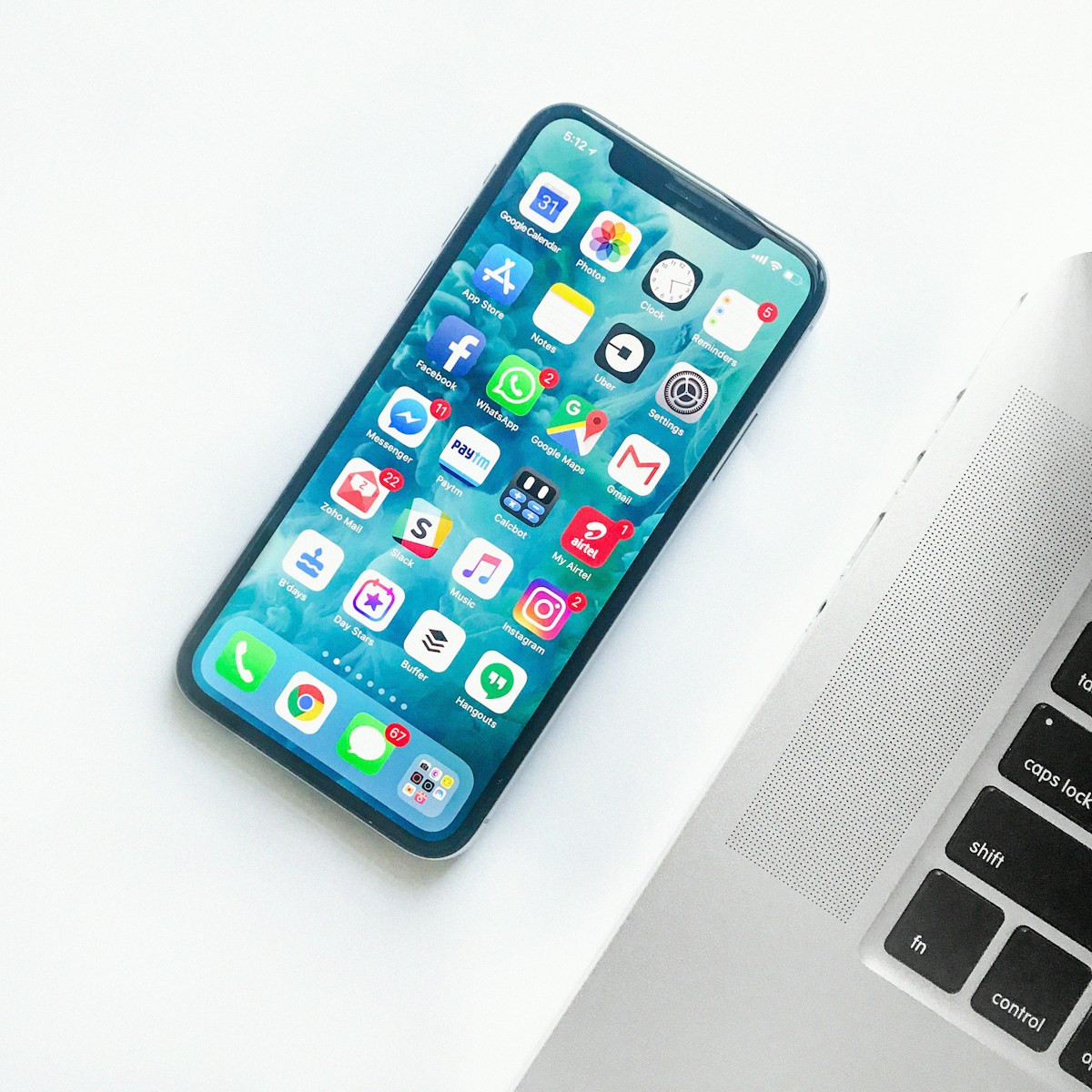
您的 eSIM 數據方案 不只可以用在手機上。eSIM 技術最強大的功能之一就是 熱點分享 — 將您的手機變成可攜式 Wi-Fi 路由器,供筆電、平板或旅伴的裝置使用。
以下是您需要知道關於分享 eSIM 網路連線的一切。
您的 eSIM 方案支援熱點分享嗎?
並非所有 eSIM 方案都允許熱點分享(網路共享)。有些低價電信商會限制此功能。Roaming2 的 eSIM 方案全部支援熱點分享 — 沒有限制,也沒有額外費用。
快速檢查: 如果您使用 Roaming2 eSIM,熱點分享已包含在內。其他供應商請查看產品說明中「網路共享」或「熱點」相關資訊。
如何在 iPhone 上啟用熱點
- 開啟 設定
- 點選 個人熱點
- 將 允許其他人加入 開啟
- 設定 Wi-Fi 密碼(建議使用 WPA2 以確保安全)
您的手機會顯示 Wi-Fi 網路名稱。其他裝置只需使用您設定的密碼即可連線。
注意: 如果沒有看到個人熱點選項,請前往 設定 → 行動服務 → 您的 Roaming2 eSIM,確認 數據漫遊 已開啟。
連接筆電或平板
- 在 Mac 上: 點選選單列的 Wi-Fi 圖示 → 選擇您 iPhone 的熱點
- 在 Windows 上: 點選工作列的 Wi-Fi → 選擇您手機的熱點
- 在 iPad/平板上: 前往設定 → Wi-Fi → 選擇您手機的熱點
- 在其他 Android 裝置上: 開啟 Wi-Fi 設定 → 點選您的熱點網路
如何在 Android 上啟用熱點
Samsung Galaxy
- 開啟 設定 → 連接
- 點選 行動無線基地台與網路共享
- 點選 行動無線基地台 → 開啟
- 點選 設定 以設定網路名稱和密碼
- 讓其他裝置透過 Wi-Fi 連接到熱點
Google Pixel
- 開啟 設定 → 網路與網際網路
- 點選 熱點與網路共享
- 點選 Wi-Fi 熱點 → 開啟
- 點選 設定 Wi-Fi 熱點 以設定名稱和密碼
其他 Android 裝置
- 設定 → 網路與網際網路
- 熱點與網路共享 → Wi-Fi 熱點
- 開啟並進行設定
如何使用藍牙或 USB 網路共享
如果 Wi-Fi 熱點不理想(例如想省電或需要更穩定的連線),可以試試這些替代方案:
藍牙網路共享
- 速度較慢但更省電
- 適合在筆電上進行基本瀏覽和傳訊息
在 iPhone 上: 設定 → 個人熱點 → 開啟。透過藍牙與筆電配對,然後啟用「網路存取」。 在 Android 上: 設定 → 熱點與網路共享 → 藍牙網路共享 → 開啟。
USB 網路共享
- 最快且最穩定的選項
- 分享數據同時為手機充電
在 iPhone(Mac)上: 透過 USB 連接 → 前往設定 → 個人熱點 → 應會出現「僅 USB」。 在 Android 上: 透過 USB 連接 → 設定 → 熱點與網路共享 → USB 網路共享 → 開啟。在 Windows 上可能會自動安裝驅動程式。
使用 eSIM 作為熱點的技巧
節省數據用量
熱點分享的數據消耗比單獨使用手機更多。筆電瀏覽網頁或下載檔案的速度可能是手機的 3-5 倍。
- 限制已連接裝置的背景更新
- 在瀏覽器中開啟省數據模式
- 以較低畫質串流(720p 而非 4K)
- 在出發前透過 Wi-Fi 下載內容
監控使用量
請留意您的數據消耗:
- iPhone: 設定 → 行動服務 → 向下滑動查看各裝置的數據用量
- Android: 設定 → 連接 → 數據用量 → 行動熱點數據
如果您快要達到方案上限,Roaming2 提供方便的加值服務,確保您在工作期間不會斷線。
電池續航考量
熱點分享會更快消耗手機電量:
- 長時間使用熱點時請 保持手機充電
- 關閉未使用的應用程式
- 降低螢幕亮度
- 考慮使用 USB 網路共享 — 分享數據同時充電
常見熱點問題與解決方法
裝置找不到我的熱點
- 確認 個人熱點/行動熱點 已開啟
- 檢查 eSIM 是否有啟用的數據(切換數據漫遊)
- 試試 重新啟動手機
- 確保裝置在 10 公尺 範圍內
熱點速度很慢
- 檢查 訊號強度 — 靠近窗戶或較高位置
- 減少已連接的裝置數量
- 檢查是否已達到 FUP 上限 — 速度可能已被降低
- 嘗試使用 USB 網路共享 以獲得更穩定的連線
eSIM 數據在手機上可用但熱點不能用
有些電信商會透過檢查封包 TTL(存活時間)值來限制熱點使用。如果發生這種情況:
- 聯絡 Roaming2 客服支援 — 所有 Roaming2 方案都支援熱點分享
- 嘗試使用 USB 網路共享 作為替代方案
- 確認您的手機 未處於低數據模式
總結
有了 Roaming2,您的 eSIM 就變成了所有裝置的 可攜式 Wi-Fi 熱點。無論您是在巴黎的咖啡廳工作、在東京用平板導航,還是在曼谷與旅伴分享數據 — 一個方案、多個裝置,自由無界限。
- ✅ 所有 Roaming2 方案都支援熱點分享
- ✅ 網路共享無額外費用
- ✅ 可連接筆電、平板和其他手機
- ✅ 隨時加值 — 需要更多數據時輕鬆解決
一個 eSIM,所有裝置都連上線。這就是熱點分享的威力。🚀
