
Cara Berbagi Internet eSIM dengan Hotspot Seluler
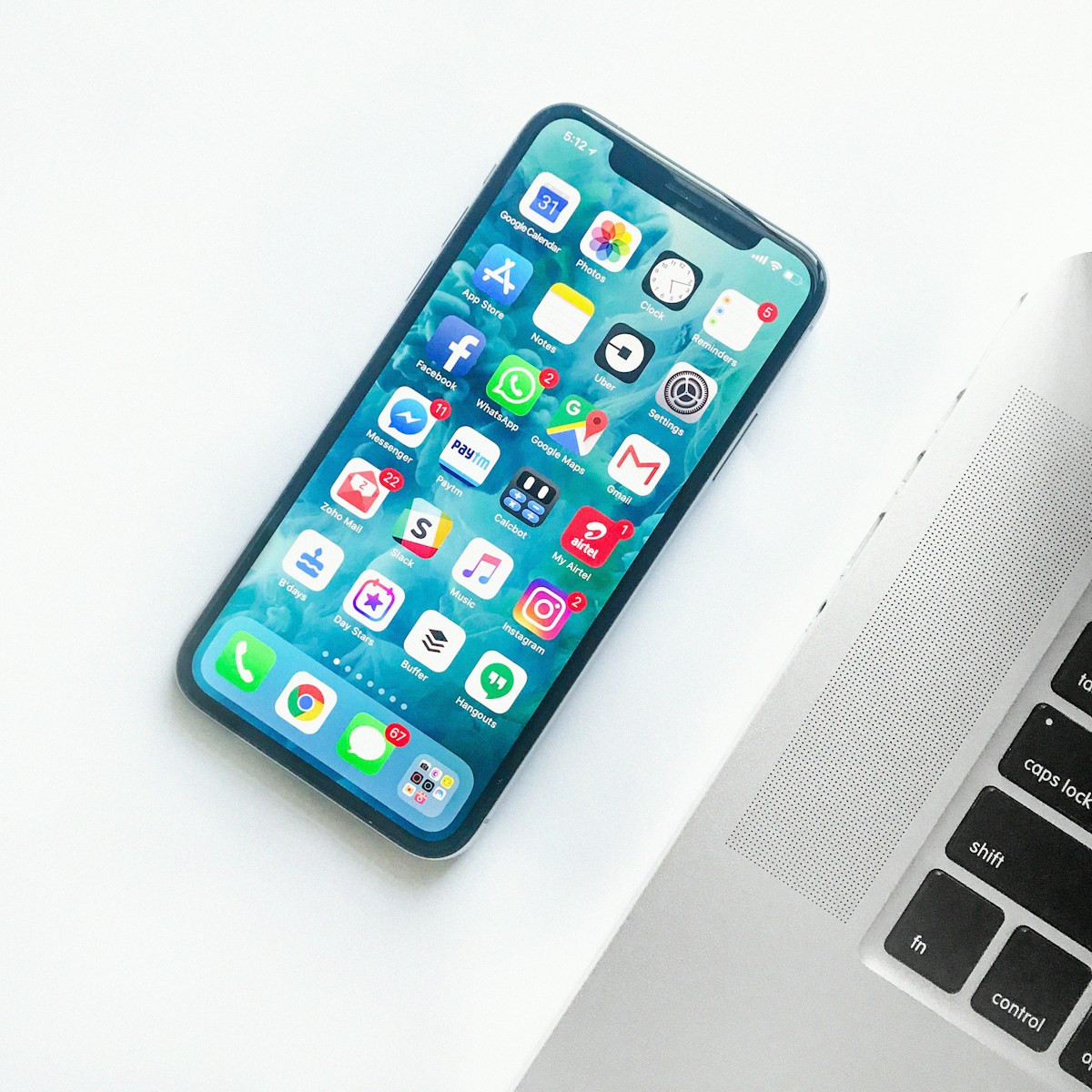
Paket data eSIM Anda tidak hanya untuk ponsel Anda. Salah satu fitur paling kuat dari teknologi eSIM adalah berbagi hotspot — menggunakan ponsel Anda sebagai router Wi-Fi portabel untuk laptop, tablet, atau perangkat teman perjalanan Anda.
Berikut semua yang perlu Anda ketahui tentang berbagi koneksi internet eSIM Anda.
Apakah Paket eSIM Anda Mendukung Berbagi Hotspot?
Tidak semua paket eSIM mengizinkan berbagi hotspot (tethering). Beberapa operator murah membatasi fitur ini. Paket eSIM Roaming2 mendukung berbagi hotspot di semua paket — tanpa batasan, tanpa biaya tambahan.
Pemeriksaan cepat: Jika Anda menggunakan eSIM Roaming2, berbagi hotspot sudah termasuk. Untuk penyedia lain, periksa deskripsi produk di bagian "tethering" atau "hotspot."
Cara Mengaktifkan Hotspot di iPhone
- Buka Pengaturan
- Ketuk Hotspot Pribadi
- Aktifkan Izinkan Orang Lain Bergabung
- Atur kata sandi Wi-Fi (gunakan WPA2 untuk keamanan)
Ponsel Anda akan menampilkan nama jaringan Wi-Fi. Perangkat lain cukup terhubung menggunakan kata sandi yang Anda atur.
Catatan: Jika Hotspot Pribadi tidak muncul, buka Pengaturan → Seluler → eSIM Roaming2 Anda dan pastikan Roaming Data AKTIF.
Menghubungkan Laptop atau Tablet
- Di Mac: Klik ikon Wi-Fi di bilah menu → pilih hotspot iPhone Anda
- Di Windows: Klik Wi-Fi di bilah tugas → pilih hotspot ponsel Anda
- Di iPad/Tablet: Buka Pengaturan → Wi-Fi → pilih hotspot ponsel Anda
- Di Android lain: Buka pengaturan Wi-Fi → ketuk jaringan hotspot Anda
Cara Mengaktifkan Hotspot di Android
Samsung Galaxy
- Buka Pengaturan → Koneksi
- Ketuk Hotspot Seluler dan Tethering
- Ketuk Hotspot Seluler → aktifkan
- Ketuk Konfigurasi untuk mengatur nama jaringan dan kata sandi
- Hubungkan perangkat lain ke hotspot melalui Wi-Fi
Google Pixel
- Buka Pengaturan → Jaringan & Internet
- Ketuk Hotspot & Tethering
- Ketuk Hotspot Wi-Fi → aktifkan
- Ketuk Siapkan hotspot Wi-Fi untuk mengatur nama dan kata sandi
Perangkat Android Lainnya
- Pengaturan → Jaringan & Internet
- Hotspot & Tethering → Hotspot Wi-Fi
- Aktifkan dan konfigurasi
Cara Menggunakan Tethering Bluetooth atau USB
Jika hotspot Wi-Fi tidak ideal (misalnya, Anda ingin menghemat baterai atau memiliki koneksi yang lebih stabil), coba alternatif berikut:
Tethering Bluetooth
- Lebih lambat tetapi menggunakan lebih sedikit baterai
- Cocok untuk penjelajahan dasar dan berkirim pesan di laptop
Di iPhone: Pengaturan → Hotspot Pribadi → aktifkan. Pasangkan dengan laptop Anda melalui Bluetooth dan aktifkan "Akses Internet." Di Android: Pengaturan → Hotspot & Tethering → Tethering Bluetooth → aktifkan.
Tethering USB
- Opsi tercepat dan paling stabil
- Juga mengisi daya ponsel Anda saat berbagi data
Di iPhone (Mac): Hubungkan melalui USB → buka Pengaturan → Hotspot Pribadi → "Hanya USB" akan muncul. Di Android: Hubungkan melalui USB → Pengaturan → Hotspot & Tethering → Tethering USB → aktifkan. Di Windows, driver mungkin terinstal secara otomatis.
Tips Menggunakan eSIM sebagai Hotspot
Hemat Data Anda
Berbagi hotspot menghabiskan lebih banyak data daripada menggunakan ponsel saja. Laptop yang menjelajahi web atau mengunduh file dapat menghabiskan data 3–5 kali lebih cepat daripada penjelajahan ponsel.
- Batasi pembaruan latar belakang pada perangkat yang terhubung
- Gunakan mode hemat data di peramban
- Streaming dengan kualitas lebih rendah (720p bukan 4K)
- Unduh konten melalui Wi-Fi sebelum bepergian
Pantau Penggunaan Anda
Awasi konsumsi data Anda:
- iPhone: Pengaturan → Seluler → gulir untuk melihat penggunaan data per perangkat
- Android: Pengaturan → Koneksi → Penggunaan Data → Data Hotspot Seluler
Jika Anda mendekati batas paket Anda, Roaming2 memungkinkan isi ulang mudah sehingga Anda tidak kehabisan di tengah hari kerja.
Pertimbangan Masa Pakai Baterai
Berbagi hotspot menguras baterai ponsel lebih cepat:
- Biarkan ponsel Anda tetap terisi selama penggunaan hotspot yang lama
- Tutup aplikasi yang tidak digunakan
- Kurangi kecerahan layar
- Pertimbangkan menggunakan tethering USB — ini mengisi daya ponsel sambil berbagi
Masalah Hotspot Umum dan Cara Mengatasinya
Perangkat Tidak Dapat Menemukan Hotspot Saya
- Pastikan Hotspot Pribadi/Hotspot Seluler AKTIF
- Periksa bahwa eSIM Anda memiliki data aktif (aktifkan Roaming Data)
- Coba restart ponsel Anda
- Pastikan perangkat berada dalam jarak 30 kaki (9 meter)
Hotspot Lambat
- Periksa kekuatan sinyal Anda — mendekatlah ke jendela atau tempat yang lebih tinggi
- Kurangi jumlah perangkat yang terhubung
- Periksa apakah Anda telah mencapai batas FUP — kecepatan mungkin dikurangi
- Coba tethering USB untuk koneksi yang lebih stabil
Data eSIM Berfungsi di Ponsel tetapi Tidak di Hotspot
Beberapa operator membatasi penggunaan hotspot dengan memeriksa nilai TTL (time-to-live) paket data. Jika ini terjadi:
- Hubungi dukungan Roaming2 — semua paket Roaming2 mendukung berbagi hotspot
- Coba tethering USB sebagai solusi alternatif
- Pastikan ponsel Anda tidak dalam Mode Data Rendah (Low Data Mode)
Intinya
Dengan Roaming2, eSIM Anda menjadi hotspot Wi-Fi portabel untuk semua perangkat Anda. Baik Anda bekerja dari kafe di Paris, bernavigasi dengan tablet di Tokyo, atau berbagi data dengan teman perjalanan di Bangkok — kebebasan satu paket, banyak perangkat.
- ✅ Semua paket Roaming2 mendukung berbagi hotspot
- ✅ Tanpa biaya tambahan untuk tethering
- ✅ Hubungkan laptop, tablet, dan ponsel lain
- ✅ Isi ulang kapan saja jika Anda membutuhkan lebih banyak data
Dapatkan eSIM Roaming2 dengan dukungan hotspot →
Satu eSIM, semua perangkat Anda terhubung. Itulah kekuatan berbagi hotspot. 🚀
