Comment partager votre connexion internet eSIM avec un hotspot mobile
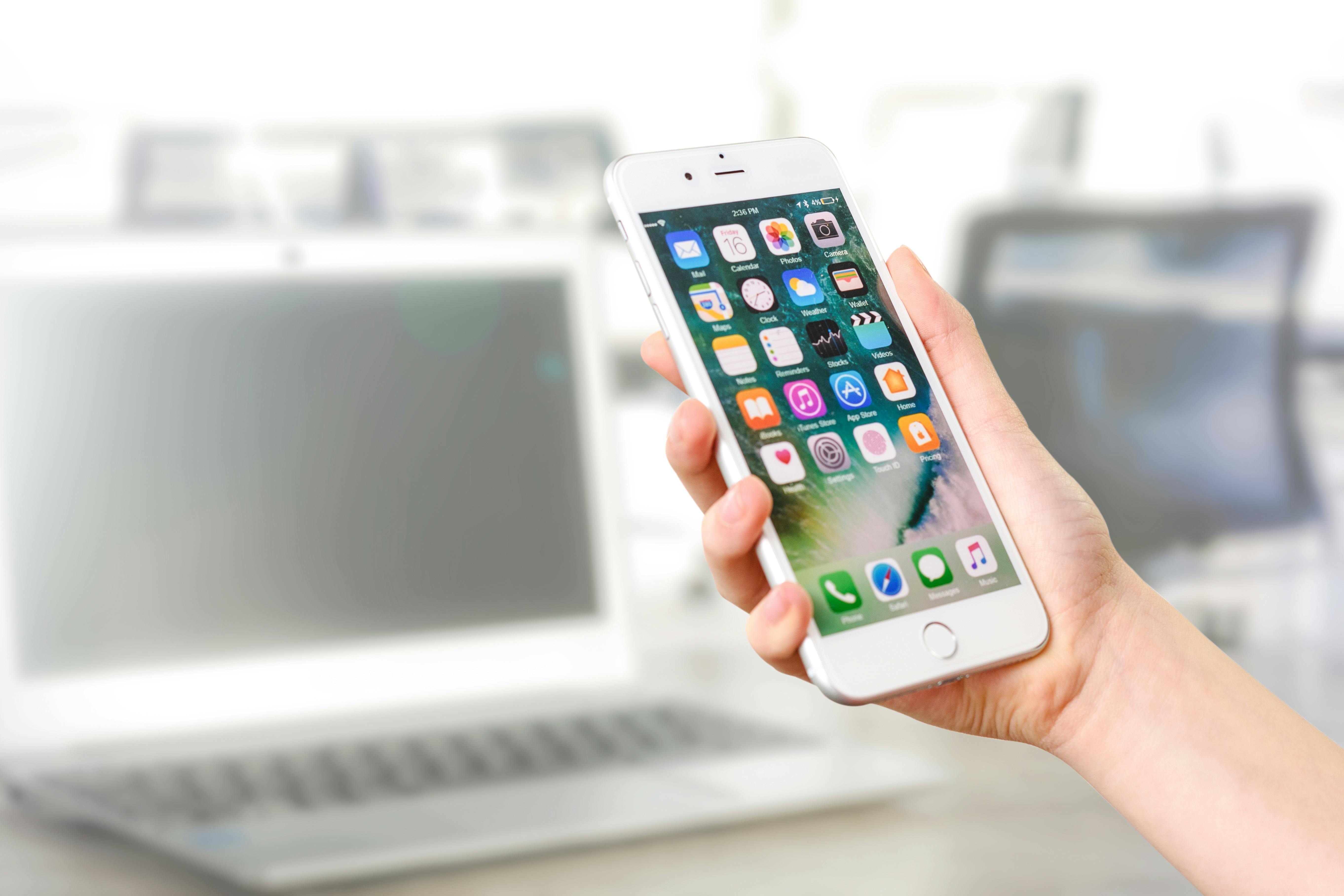
Votre forfait de données eSIM n'est pas réservé à votre téléphone. L'une des fonctionnalités les plus puissantes de la technologie eSIM est le partage de connexion (hotspot) — utiliser votre téléphone comme routeur Wi-Fi portable pour votre ordinateur portable, votre tablette ou l'appareil de votre compagnon de voyage.
Voici tout ce que vous devez savoir sur le partage de votre connexion internet eSIM.
Votre forfait eSIM prend-il en charge le partage de connexion ?
Tous les forfaits eSIM ne permettent pas le partage de connexion (tethering). Certains opérateurs low-cost restreignent cette fonctionnalité. Les forfaits eSIM Roaming2 prennent en charge le partage de connexion sur tous les forfaits — sans restrictions ni frais supplémentaires.
Vérification rapide : Si vous utilisez une eSIM Roaming2, le partage de connexion est inclus. Pour les autres fournisseurs, vérifiez la description du produit sous « tethering » ou « hotspot ».
Comment activer le hotspot sur iPhone
- Ouvrez Réglages
- Appuyez sur Partage de connexion
- Activez Autoriser d'autres à se connecter
- Définissez un mot de passe Wi-Fi (utilisez WPA2 pour la sécurité)
Votre téléphone affichera un nom de réseau Wi-Fi. Les autres appareils s'y connectent simplement en utilisant le mot de passe que vous avez défini.
Remarque : Si Partage de connexion n'apparaît pas, allez dans Réglages → Données cellulaires → votre eSIM Roaming2 et assurez-vous que l'Itinérance des données est ACTIVÉE.
Connexion d'un ordinateur portable ou d'une tablette
- Sur un Mac : Cliquez sur l'icône Wi-Fi dans la barre de menus → sélectionnez le hotspot de votre iPhone
- Sur Windows : Cliquez sur Wi-Fi dans la barre des tâches → sélectionnez le hotspot de votre téléphone
- Sur iPad/Tablette : Allez dans Réglages → Wi-Fi → sélectionnez le hotspot de votre téléphone
- Sur un autre Android : Ouvrez les paramètres Wi-Fi → appuyez sur votre réseau hotspot
Comment activer le hotspot sur Android
Samsung Galaxy
- Ouvrez Paramètres → Connexions
- Appuyez sur Hotspot mobile et modem
- Appuyez sur Hotspot mobile → activez
- Appuyez sur Configurer pour définir le nom du réseau et le mot de passe
- Connectez d'autres appareils au hotspot via Wi-Fi
Google Pixel
- Ouvrez Paramètres → Réseau et Internet
- Appuyez sur Hotspot et modem
- Appuyez sur Hotspot Wi-Fi → activez
- Appuyez sur Configurer le hotspot Wi-Fi pour définir le nom et le mot de passe
Autres appareils Android
- Paramètres → Réseau et Internet
- Hotspot et modem → Hotspot Wi-Fi
- Activez et configurez
Comment utiliser le modem Bluetooth ou USB
Si le hotspot Wi-Fi n'est pas idéal (par exemple, pour économiser la batterie ou avoir une connexion plus stable), essayez ces alternatives :
Modem Bluetooth
- Plus lent mais utilise moins de batterie
- Idéal pour la navigation de base et la messagerie sur un ordinateur portable
Sur iPhone : Réglages → Partage de connexion → activez. Associez-le à votre ordinateur portable via Bluetooth et activez « Accès Internet ». Sur Android : Paramètres → Hotspot et modem → Modem Bluetooth → activez.
Modem USB
- Option la plus rapide et la plus stable
- Recharge également votre téléphone tout en partageant les données
Sur iPhone (Mac) : Connectez-le via USB → allez dans Réglages → Partage de connexion → « USB uniquement » devrait apparaître. Sur Android : Connectez-le via USB → Paramètres → Hotspot et modem → Modem USB → activez. Sous Windows, un pilote peut s'installer automatiquement.
Conseils pour utiliser votre eSIM comme hotspot
Économisez vos données
Le partage de connexion consomme plus de données que l'utilisation seule de votre téléphone. Un ordinateur portable qui navigue sur internet ou télécharge des fichiers peut consommer 3 à 5 fois plus de données qu'une navigation sur téléphone.
- Limitez les mises à jour en arrière-plan sur les appareils connectés
- Utilisez le mode d'économie de données dans les navigateurs
- Diffusez en qualité inférieure (720p au lieu de 4K)
- Téléchargez le contenu via Wi-Fi avant de passer en mobile
Surveillez votre utilisation
Gardez un œil sur votre consommation de données :
- iPhone : Réglages → Données cellulaires → faites défiler pour voir l'utilisation des données par appareil
- Android : Paramètres → Connexions → Utilisation des données → Données du hotspot mobile
Si vous approchez de la limite de votre forfait, Roaming2 permet des recharges faciles pour ne pas tomber à court en pleine journée de travail.
Considérations sur la batterie
Le partage de connexion épuise la batterie de votre téléphone plus rapidement :
- Gardez votre téléphone branché pendant une utilisation prolongée du hotspot
- Fermez les applications inutilisées
- Réduisez la luminosité de l'écran
- Envisagez d'utiliser le modem USB — il recharge votre téléphone tout en partageant
Problèmes courants de hotspot et solutions
Les appareils ne trouvent pas mon hotspot
- Assurez-vous que Partage de connexion/Hotspot mobile est ACTIVÉ
- Vérifiez que votre eSIM a des données actives (activez l'Itinérance des données)
- Essayez de redémarrer votre téléphone
- Assurez-vous que l'appareil se trouve à moins de 30 pieds (9 mètres)
Le hotspot est lent
- Vérifiez votre intensité du signal — rapprochez-vous d'une fenêtre ou d'un endroit plus élevé
- Réduisez le nombre d'appareils connectés
- Vérifiez si vous avez atteint votre seuil FUP — la vitesse peut être réduite
- Essayez le modem USB pour une connexion plus stable
Les données eSIM fonctionnent sur le téléphone mais pas sur le hotspot
Certains opérateurs restreignent l'utilisation du hotspot en vérifiant la valeur TTL (time-to-live) des paquets. Si cela se produit :
- Contactez le support Roaming2 — tous les forfaits Roaming2 prennent en charge le partage de connexion
- Essayez le modem USB comme solution de contournement
- Assurez-vous que votre téléphone n'est pas en mode de données réduites (Low Data Mode)
En résumé
Avec Roaming2, votre eSIM devient un hotspot Wi-Fi portable pour tous vos appareils. Que vous travailliez depuis un café à Paris, que vous naviguiez avec votre tablette à Tokyo, ou que vous partagiez des données avec des compagnons de voyage à Bangkok — la liberté d'un seul forfait, pour plusieurs appareils.
- ✅ Tous les forfaits Roaming2 prennent en charge le partage de connexion
- ✅ Aucun frais supplémentaire pour le tethering
- ✅ Connectez ordinateurs portables, tablettes et autres téléphones
- ✅ Rechargez à tout moment si vous avez besoin de plus de données
Obtenez votre eSIM Roaming2 avec support hotspot →
Une eSIM, tous vos appareils connectés. C'est la puissance du partage de connexion. 🚀