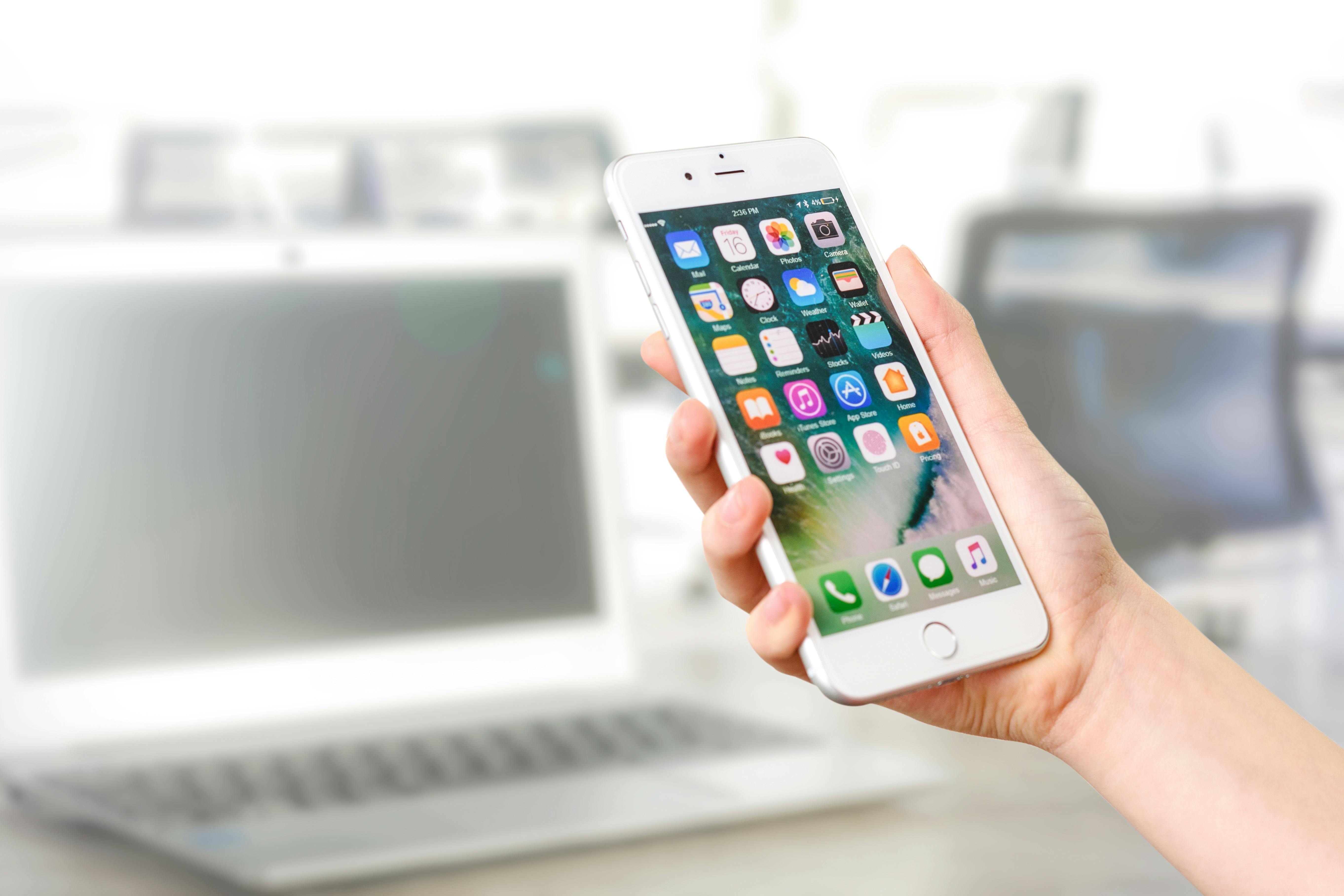
So teilst du dein eSIM-Internet per mobilen Hotspot

Dein eSIM-Datentarif ist nicht nur für dein Telefon da. Eine der nützlichsten Funktionen der eSIM-Technologie ist Hotspot-Sharing — die Verwendung deines Telefons als tragbaren Wi-Fi-Router für deinen Laptop, dein Tablet oder das Gerät deines Reisebegleiters.
Hier erfährst du alles, was du über die Freigabe deiner eSIM-Internetverbindung wissen musst.
Unterstützt dein eSIM-Tarif Hotspot-Sharing?
Nicht alle eSIM-Tarife erlauben Hotspot-Sharing (Tethering). Einige Billiganbieter schränken diese Funktion ein. Roaming2 eSIM-Tarife unterstützen Hotspot-Sharing bei allen Tarifen — keine Einschränkungen, keine zusätzlichen Gebühren.
Schnellprüfung: Wenn du eine Roaming2 eSIM verwendest, ist Hotspot-Sharing inbegriffen. Bei anderen Anbietern überprüfe die Produktbeschreibung unter „Tethering" oder „Hotspot".
So aktivierst du den Hotspot auf dem iPhone
- Öffne Einstellungen
- Tippe auf Persönlicher Hotspot
- Schalte Anderen erlauben, beizutreten EIN
- Lege ein Wi-Fi-Passwort fest (verwende WPA2 für Sicherheit)
Dein Telefon zeigt einen Wi-Fi-Netzwerknamen an. Andere Geräte verbinden sich einfach mit dem von dir festgelegten Passwort.
Hinweis: Wenn „Persönlicher Hotspot" nicht angezeigt wird, gehe zu Einstellungen → Mobilfunk → deine Roaming2 eSIM und stelle sicher, dass Datenroaming EINGESCHALTET ist.
Laptop oder Tablet verbinden
- Auf einem Mac: Klicke auf das Wi-Fi-Symbol in der Menüleiste → wähle den Hotspot deines iPhones
- Auf Windows: Klicke in der Taskleiste auf Wi-Fi → wähle den Hotspot deines Telefons
- Auf iPad/Tablet: Gehe zu Einstellungen → Wi-Fi → wähle den Hotspot deines Telefons
- Auf einem anderen Android: Öffne die Wi-Fi-Einstellungen → tippe auf dein Hotspot-Netzwerk
So aktivierst du den Hotspot auf Android
Samsung Galaxy
- Öffne Einstellungen → Verbindungen
- Tippe auf Mobiler Hotspot und Tethering
- Tippe auf Mobiler Hotspot → schalte EIN
- Tippe auf Konfigurieren, um Netzwerkname und Passwort festzulegen
- Verbinde andere Geräte über Wi-Fi mit dem Hotspot
Google Pixel
- Öffne Einstellungen → Netzwerk & Internet
- Tippe auf Hotspot & Tethering
- Tippe auf Wi-Fi-Hotspot → schalte EIN
- Tippe auf Wi-Fi-Hotspot einrichten, um Name und Passwort zu konfigurieren
Andere Android-Geräte
- Einstellungen → Netzwerk & Internet
- Hotspot & Tethering → Wi-Fi-Hotspot
- EINSCHALTEN und konfigurieren
So nutzt du Bluetooth- oder USB-Tethering
Wenn der Wi-Fi-Hotspot nicht ideal ist (z. B. um Strom zu sparen oder eine stabilere Verbindung zu haben), probiere diese Alternativen:
Bluetooth-Tethering
- Langsamer, aber verbraucht weniger Akku
- Geeignet für einfaches Surfen und Nachrichten auf einem Laptop
Auf dem iPhone: Einstellungen → Persönlicher Hotspot → EINSCHALTEN. Kopple mit deinem Laptop über Bluetooth und aktiviere „Internetzugriff". Auf Android: Einstellungen → Hotspot & Tethering → Bluetooth-Tethering → EINSCHALTEN.
USB-Tethering
- Schnellste und stabilste Option
- Lädt dein Telefon während der Datenfreigabe auf
Auf dem iPhone (Mac): Verbinde über USB → gehe zu Einstellungen → Persönlicher Hotspot → „Nur USB" sollte erscheinen. Auf Android: Verbinde über USB → Einstellungen → Hotspot & Tethering → USB-Tethering → EINSCHALTEN. Unter Windows wird möglicherweise automatisch ein Treiber installiert.
Tipps für die Nutzung deiner eSIM als Hotspot
Spare dein Datenvolumen
Hotspot-Sharing verbraucht mehr Daten als die alleinige Nutzung deines Telefons. Ein Laptop, der im Internet surft oder Dateien herunterlädt, kann 3–5 Mal schneller Daten verbrauchen als das Surfen mit dem Telefon.
- Schränke Hintergrundaktualisierungen auf verbundenen Geräten ein
- Aktiviere den Datensparmodus in Browsern
- Streame in niedrigerer Qualität (720p statt 4K)
- Lade Inhalte über Wi-Fi herunter, bevor du mobil unterwegs bist
Überwache deine Nutzung
Behalte deinen Datenverbrauch im Auge:
- iPhone: Einstellungen → Mobilfunk → scrolle, um den Datenverbrauch pro Gerät zu sehen
- Android: Einstellungen → Verbindungen → Datennutzung → Daten mobiler Hotspot
Wenn du dich deinem Tariflimit näherst: Roaming2 ermöglicht einfache Aufladungen, damit dir mitten am Arbeitstag nicht das Datenvolumen ausgeht.
Akkulaufzeit beachten
Hotspot-Sharing entlädt den Telefonakku schneller:
- Lasse dein Telefon bei längerer Hotspot-Nutzung eingesteckt
- Schließe ungenutzte Apps
- Reduziere die Bildschirmhelligkeit
- Ziehe USB-Tethering in Betracht — es lädt dein Telefon während der Freigabe
Häufige Hotspot-Probleme und Lösungen
Geräte finden meinen Hotspot nicht
- Stelle sicher, dass Persönlicher Hotspot/Mobiler Hotspot EINGESCHALTET ist
- Überprüfe, ob deine eSIM aktive Daten hat (Datenroaming einschalten)
- Versuche, dein Telefon neu zu starten
- Stelle sicher, dass sich das Gerät innerhalb von 30 Fuß (ca. 9 Meter) befindet
Hotspot ist langsam
- Überprüfe deine Signalstärke — gehe näher an ein Fenster oder erhöhtes Gelände
- Reduziere die Anzahl der verbundenen Geräte
- Prüfe, ob du deine FUP-Grenze erreicht hast — die Geschwindigkeit könnte reduziert sein
- Versuche es mit USB-Tethering für eine stabilere Verbindung
eSIM-Daten funktionieren am Telefon, aber nicht am Hotspot
Einige Anbieter schränken die Hotspot-Nutzung ein, indem sie den TTL-Wert (Time-to-Live) der Pakete überprüfen. Wenn das passiert:
- Wende dich an den Roaming2-Support — alle Roaming2-Tarife unterstützen Hotspot-Sharing
- Versuche USB-Tethering als Workaround
- Stelle sicher, dass sich dein Telefon nicht im Stromsparmodus (Low Data Mode) befindet
Fazit
Mit Roaming2 wird deine eSIM zu einem tragbaren Wi-Fi-Hotspot für all deine Geräte. Egal, ob du in einem Café in Paris arbeitest, mit deinem Tablet in Tokio navigierst oder Daten mit Reisebegleitern in Bangkok teilst — die Freiheit eines Tarifs, mehrerer Geräte.
- ✅ Alle Roaming2-Tarife unterstützen Hotspot-Sharing
- ✅ Keine zusätzlichen Gebühren für Tethering
- ✅ Verbinde Laptops, Tablets und andere Telefone
- ✅ Jederzeit aufladbar, wenn du mehr Daten benötigst
Hol dir deine Roaming2 eSIM mit Hotspot-Unterstützung →
Eine eSIM, alle deine Geräte verbunden. Das ist die Kraft des Hotspot-Sharings. 🚀