
كيفية مشاركة اتصال eSIM الخاص بك مع نقطة اتصال محمولة
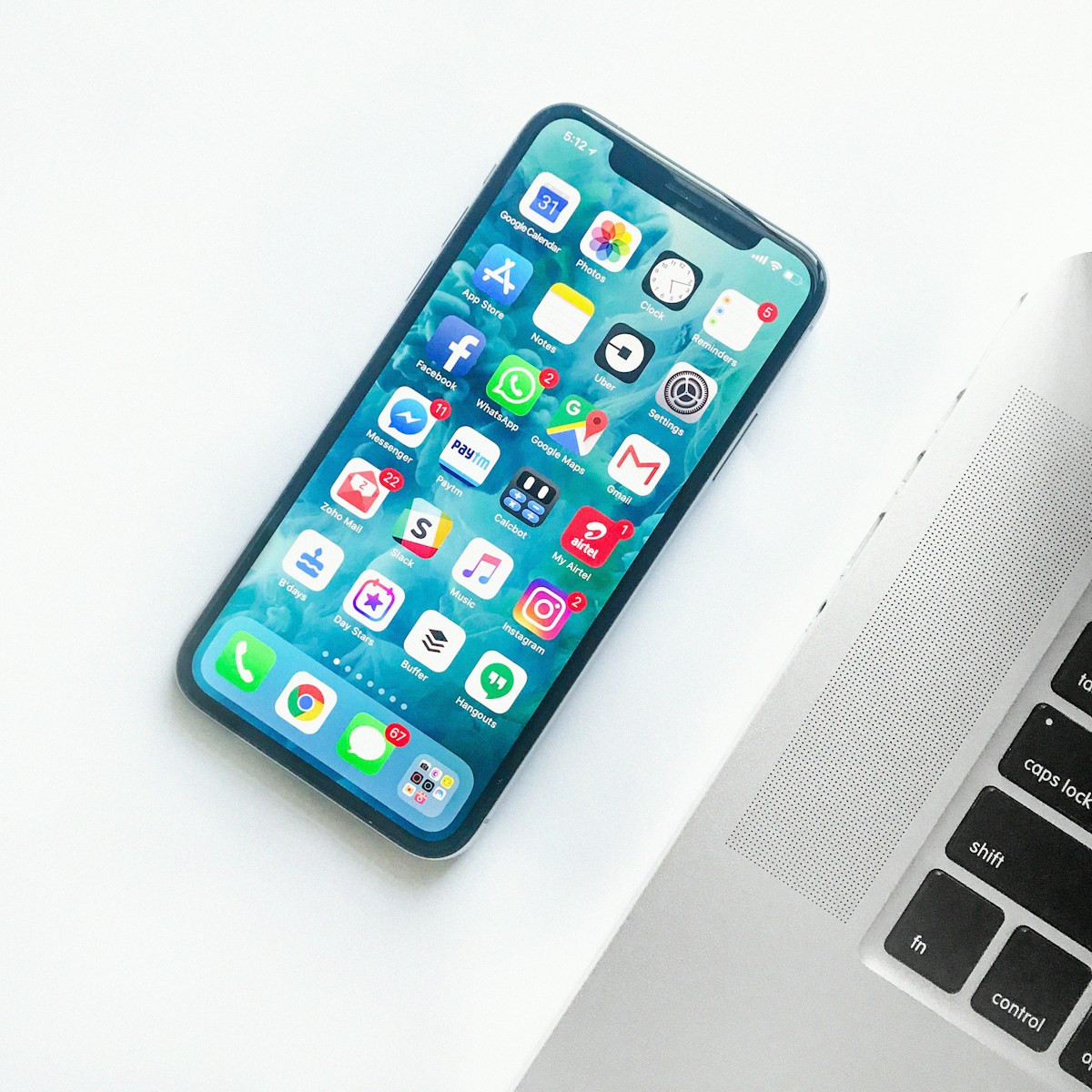
باقة eSIM الخاصة بك ليست مخصصة لهاتفك فقط. واحدة من أقوى ميزات تقنية eSIM هي مشاركة نقطة الاتصال — استخدام هاتفك كموجه Wi-Fi محمول للابتوب أو الجهاز اللوحي أو جهاز رفيق السفر.
إليك كل ما تحتاج معرفته حول مشاركة اتصال eSIM بالإنترنت.
هل تدعم باقة eSIM الخاصة بك مشاركة نقطة الاتصال؟
ليس كل باقات eSIM تسمح بمشاركة نقطة الاتصال (التوصيل). بعض شركات الاتصالات الاقتصادية تقيد هذه الميزة. باقات Roaming2 eSIM تدعم مشاركة نقطة الاتصال في جميع الباقات — بدون قيود، بدون رسوم إضافية.
تحقق سريع: إذا كنت تستخدم eSIM من Roaming2، فإن مشاركة نقطة الاتصال مشمولة. بالنسبة للمزودين الآخرين، تحقق من وصف المنتج تحت قسم "tethering" أو "hotspot."
كيفية تفعيل نقطة الاتصال على iPhone
- افتح الإعدادات
- اضغط على نقطة الاتصال الشخصية
- فعّل خيار السماح للآخرين بالانضمام
- قم بتعيين كلمة مرور Wi-Fi (استخدم WPA2 للأمان)
سيظهر لهاتفك اسم شبكة Wi-Fi. تتصل الأجهزة الأخرى بها ببساطة باستخدام كلمة المرور التي قمت بتعيينها.
ملاحظة: إذا لم يظهر خيار نقطة الاتصال الشخصية، اذهب إلى الإعدادات → الجوال → eSIM الخاصة بـ Roaming2 وتأكد من أن التجوّل في البيانات مفعّل.
توصيل لابتوب أو جهاز لوحي
- على Mac: انقر على أيقونة Wi-Fi في شريط القائمة ← اختر نقطة اتصال iPhone الخاص بك
- على Windows: انقر على Wi-Fi في شريط المهام ← اختر نقطة اتصال هاتفك
- على iPad/جهاز لوحي: اذهب إلى الإعدادات → Wi-Fi ← اختر نقطة اتصال هاتفك
- على Android آخر: افتح إعدادات Wi-Fi ← اضغط على شبكة نقطة الاتصال الخاصة بك
كيفية تفعيل نقطة الاتصال على Android
Samsung Galaxy
- افتح الإعدادات → الاتصالات
- اضغط على نقطة اتصال محمولة والتوصيل
- اضغط على نقطة اتصال محمولة ← فعّل
- اضغط على تكوين لتعيين اسم الشبكة وكلمة المرور
- قم بتوصيل الأجهزة الأخرى بنقطة الاتصال عبر Wi-Fi
Google Pixel
- افتح الإعدادات → الشبكة والإنترنت
- اضغط على نقطة الاتصال والتوصيل
- اضغط على نقطة اتصال Wi-Fi ← فعّل
- اضغط على إعداد نقطة اتصال Wi-Fi لتكوين الاسم وكلمة المرور
أجهزة Android الأخرى
- الإعدادات → الشبكة والإنترنت
- نقطة الاتصال والتوصيل → نقطة اتصال Wi-Fi
- فعّل وقم بالتكوين
كيفية استخدام التوصيل عبر Bluetooth أو USB
إذا لم تكن نقطة اتصال Wi-Fi مثالية (مثلاً، تريد توفير البطارية أو الحصول على اتصال أكثر استقراراً)، جرب هذه البدائل:
التوصيل عبر Bluetooth
- أبطأ لكنه يستهلك بطارية أقل
- مناسب للتصفح الأساسي والمراسلة على اللابتوب
على iPhone: الإعدادات → نقطة الاتصال الشخصية → فعّل. قم بالإقران مع اللابتوب عبر Bluetooth وفعّل "الوصول إلى الإنترنت." على Android: الإعدادات → نقطة الاتصال والتوصيل → التوصيل عبر Bluetooth ← فعّل.
التوصيل عبر USB
- الخيار الأسرع والأكثر استقراراً
- يشحن هاتفك أيضاً أثناء مشاركة البيانات
على iPhone (Mac): قم بالتوصيل عبر USB → اذهب إلى الإعدادات → نقطة الاتصال الشخصية → يجب أن يظهر "USB فقط." على Android: قم بالتوصيل عبر USB → الإعدادات → نقطة الاتصال والتوصيل → التوصيل عبر USB ← فعّل. على Windows، قد يقوم بتثبيت برنامج التشغيل تلقائياً.
نصائح لاستخدام eSIM كنقطة اتصال
حافظ على بياناتك
مشاركة نقطة الاتصال تستهلك بيانات أكثر من استخدام هاتفك فقط. تصفح اللابتوب للإنترنت أو تنزيل الملفات يمكن أن يستهلك بيانات أسرع 3–5 مرات من تصفح الهاتف.
- حدّد التحديثات الخلفية على الأجهزة المتصلة
- استخدم وضع توفير البيانات في المتصفحات
- شاهد بجودة أقل (720p بدلاً من 4K)
- نزّل المحتوى عبر Wi-Fi قبل الانتقال إلى الجوال
راقب استهلاكك
تابع استهلاك بياناتك:
- iPhone: الإعدادات → الجوال → مرر لترى استهلاك البيانات لكل جهاز
- Android: الإعدادات → الاتصالات → استهلاك البيانات → بيانات نقطة الاتصال المحمولة
إذا كنت تقترب من حد باقتك، Roaming2 تتيح إعادة الشحن بسهولة حتى لا تنفد البيانات في منتصف يوم العمل.
اعتبارات عمر البطارية
مشاركة نقطة الاتصال تستنزف بطارية هاتفك بشكل أسرع:
- أبقِ هاتفك موصولاً بالشاحن أثناء الاستخدام المطول لنقطة الاتصال
- أغلق التطبيقات غير المستخدمة
- قلّل سطوع الشاشة
- فكر في استخدام التوصيل عبر USB — فهو يشحن هاتفك أثناء المشاركة
مشاكل نقطة الاتصال الشائعة والحلول
الأجهزة لا تجد نقطة الاتصال الخاصة بي
- تأكد من أن نقطة الاتصال الشخصية/المحمولة مفعّلة
- تحقق من أن eSIM لديه بيانات نشطة (فعّل التجوّل في البيانات)
- جرب إعادة تشغيل هاتفك
- تأكد من أن الجهاز ضمن نطاق 30 قدماً
نقطة الاتصال بطيئة
- تحقق من قوة الإشارة — اقترب من نافذة أو مكان مرتفع
- قلّل عدد الأجهزة المتصلة
- تحقق مما إذا كنت قد وصلت إلى حد FUP — قد تكون السرعة مخفضة
- جرب التوصيل عبر USB للحصول على اتصال أكثر استقراراً
بيانات eSIM تعمل على الهاتف ولكن ليس على نقطة الاتصال
بعض شركات الاتصالات تقيد استخدام نقطة الاتصال عن طريق فحص قيمة TTL للحزم. إذا حدث ذلك:
- اتصل بدعم Roaming2 — جميع باقات Roaming2 تدعم مشاركة نقطة الاتصال
- جرب التوصيل عبر USB كحل بديل
- تأكد من أن هاتفك ليس في وضع البيانات المنخفضة
الخلاصة
مع Roaming2، تتحول eSIM الخاصة بك إلى نقطة اتصال Wi-Fi محمولة لجميع أجهزتك. سواء كنت تعمل من مقهى في باريس، أو تتنقل بجهازك اللوحي في طوكيو، أو تشارك البيانات مع رفاق السفر في بانكوك — حرية باقة واحدة، أجهزة متعددة.
- ✅ جميع باقات Roaming2 تدعم مشاركة نقطة الاتصال
- ✅ بدون رسوم إضافية للتوصيل
- ✅ قم بتوصيل اللابتوبات والأجهزة اللوحية والهواتف الأخرى
- ✅ أعد الشحن في أي وقت إذا احتجت المزيد من البيانات
احصل على eSIM من Roaming2 مع دعم نقطة الاتصال ←
eSIM واحدة، جميع أجهزتك متصلة. هذه هي قوة مشاركة نقطة الاتصال. 🚀
